
نصب و راه اندازی سرور HPE ProLiant DL380 Gen9 (قسمت اول)
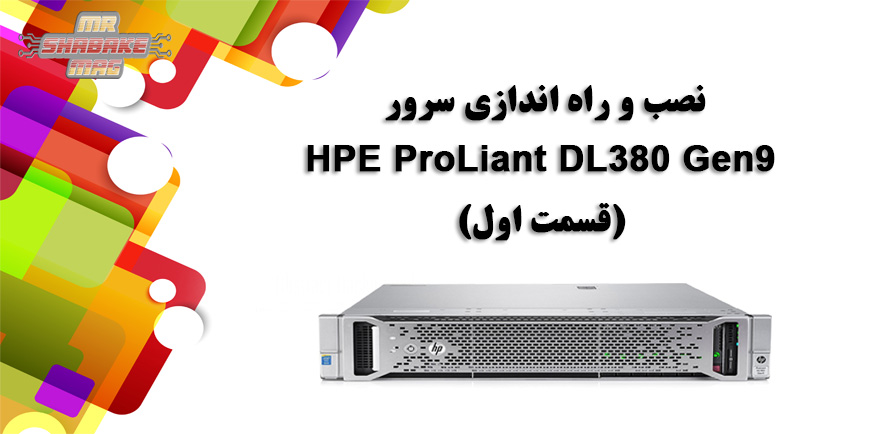
سرور اچپی مدل ProLiant DL380 Gen9 از معروف ترین و پر طرفدارترین سرور های شرکت HP به شمار می روند که از نظر فنی به عنوان استاندارد ترین سرور شناخته شده است. به طور کلی سرورهای HP در بین دیگر تولید کنندگان سرور جز برترین سرور ها می باشند که در حال حاظر جزء دستگاه های ضروری دیتاسنترهای کل دنیا به شمار می روند.
روشن کردن سرور:
برای فعال کردن سرور، دکمه Power On / Standby را فشار دهید.
خاموش کردن سرور:
قبل از آنکه برای هر اقدامی نظیر تعمیر و یا ارتقاء سرور اقدام به خاموش کردن آن نمایید، از داده های مهم درون سرور نسخه پشتیبان تهیه نمایید.
برای خاموش کردن سرور، از یکی از روش های زیر استفاده کنید:
- دکمه Power On / Standby را فشار داده و رها کنید: در این روش سرور قبل از آنکه به حالت standby برود برنامه های کاربردی و سیستم عامل را خاموش می نماید.
- دکمه روشن / خاموش را برای بیش از 4 ثانیه فشار دهید و نگه دارید تا سرور به حالت standby وارد شود: در این روش بدون آنکه سبب بسته شدن برنامه ها و سیستم عامل شود سرور به حالت standby وارد می شود و تنها برنامه ها متوقف می شوند.
- از یک دکمه پاور مجازی از طریق iLO اقدام به خاموش کردن سرور نمایید.
- در این روش نیز سرور قبل از آنکه به حالت standby برود برنامه های کاربردی و سیستم عامل را خاموش می نماید.
قبل از ادامه کار، حالت standby سرور را با بررسی چراغ پاور که به رنگ زرد درآمده است بررسی نمایید.
ارتقاء سرور درون رک:
احتیاط: جهت جلوگیری از خطر جانی و آسیب دیدگی قبل از هر اقدامی مطمئن شوید که رک بر روی زمین ثابت است.
1ـ مانند تصویر زیر اهرم های سرور را به بیرون بکشید.
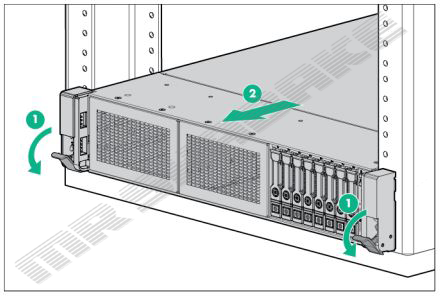
2ـ رک را تا جایی که می خواهید به بیرون از رک هدایت کنید.
3ـ پس از انجام مراحل نصب یا تعمیر و نگهداری، سرور را به عقب رانده و سپس سرور را به سختی در رکاب قرار دهید تا مطمئن شوید که در جای خود قرار دارد.
خارج کردن سرور از رک:
احتیاط: برای کاهش صدمه نیروی انسانی قبل از دست زدن به ، در سرور اجازه دهید تا دستگاه خنک شود.
احتیاط : هیچگاه سرور را با پنل و یا در باز برای مدت طولانی روشن نکنید، زیرا سبب برهم خوردن جریان هوای صحیح در سرور می شود که این عامل سلامت دستگاه را به خطر میندازد.
مراحل زیر را دنبال کنید:
1ـ سرور را خاموش نمایید.
2ـ سرور را از رک خارج نمایید.
3ـ پنل پشتی سرور را باز نمایید.
نصب Access Panel :
1ـ Access Panel را در پشت دستگاه قرار داده و اجازه دهید در جای خود قرار گیرد.
2ـ قفل پنل را به پایین فشار دهید تا بسته شود.
3ـ پیچ امنیتی را ببندید.
دسترسی به Access Panel پشت دستگاه :
برای دستیابی به پنل پشت دستگاه بازوی مدیریت کابل را آزاد کرده و همانطور که نشان داده شد، دست را از قفسه عقب بچرخانید.
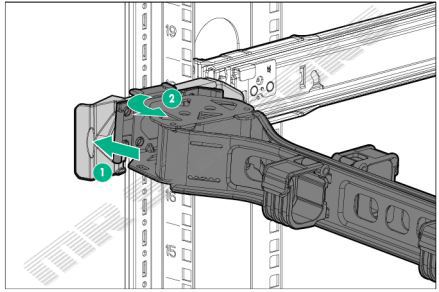
باز کردن بازوی مدیریت کابل:
برای دسترسی به پنل عقب سرور:
1ـ بازوی مدیریت کابل را باز کنید.
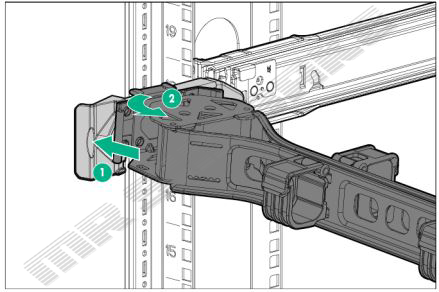
2ـ بازوی مدیریت کابل را باز کنید. بازوی کنترل کابل می تواند به سمت راست یا چپ کشیده شود.
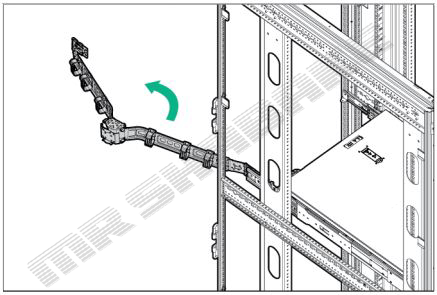
نحوه خارج کردن قفسه Fan :
مراحل زیر را دنبال نمایید:
1ـ سرور را خاموش نمایید.
2ـ کل پاورهای متصل به دستگاه را حذف نمایید:
- کلیه کابل های برق را از منبع برق جدا نمایید.
- کلیه کابل های برق را از سرور جدا نمایید.
3ـ یکی از موارد زیر را انجام دهید:
- سرور را جهت ارتقاء تا جایی که نیاز هست خارج نمایید.
- سرور را به طور کامل از رک خارج نمایید.
4ـ در دستگاه را باز کنید.
5ـ قفل های قفسه فن را باز کنید.
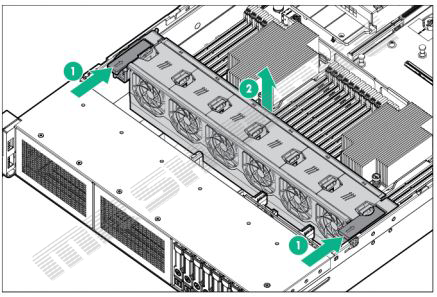
نکته مهم : برای آنکه هوای خنک در کل سرور به درستی بخش شود هنگام نصب فن ها توازن آنها را رعایت نمایید.
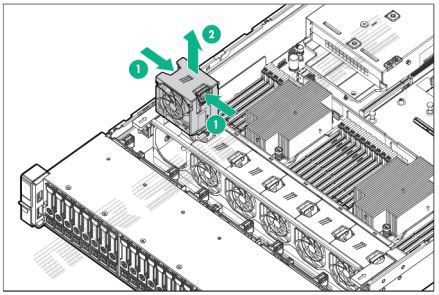
نحوه خارج کردن فن :
برای حذف فن مراحل زیر را دنبال کنید.
1ـ سرور را خارج کنید.
2ـ در دستگاه را باز کنید.
3ـ فن را خارج کنید.
نحوه برداشتن PCI riser cage:
احتیاط : برای جلوگیری از آسیب به سرور، سرور را خاموش کنید و قبل از حذف یا نصب قفس PCI riser، تمام کابل های برق AC را حذف کنید.
ـ سرور را خاموش نمایید.
2ـ کل پاورهای متصل به دستگاه را حذف نمایید:
- کلیه کابل های برق را از منبع برق جدا نمایید.
- کلیه کابل های برق را از سرور جدا نمایید.
3ـ یکی از موارد زیر را انجام دهید:
- سرور را جهت ارتقاء تا جایی که نیاز هست خارج نمایید.
- سرور را به طور کامل از رک خارج نمایید.
4ـ در دستگاه را باز کنید.
5ـ PCI riser cage را بردارید.
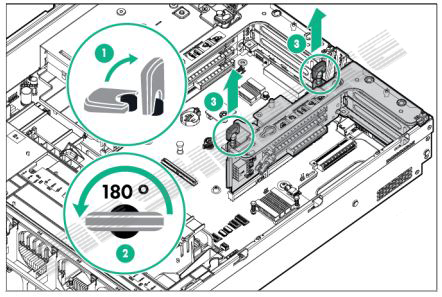
نحوه نصب PCI riser cage:
1ـ سرور را خاموش نمایید.
2ـ کل پاورهای متصل به دستگاه را حذف نمایید:
- کلیه کابل های برق را از منبع برق جدا نمایید.
- کلیه کابل های برق را از سرور جدا نمایید.
3ـ یکی از موارد زیر را انجام دهید:
- سرور را جهت ارتقاء تا جایی که نیاز هست خارج نمایید.
- سرور را به طور کامل از رک خارج نمایید.
4ـ در دستگاه را باز کنید.
5ـ PCI riser cage را بردارید.
6ـ در دستگاه را نصب کنید.
7ـ سرور را درون رک جای دهید.
8ـ کابل های پاور را به سرور نصب کنید.
9ـ کابل های پاور را به منبع برق وصل نمایید.
10ـ سرور را روشن نمایید.
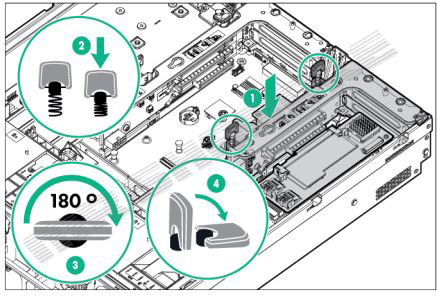
ضامن محکم کننده بورد بر روی شاسی:
1ـ سرور را خاموش نمایید.
2ـ کل پاورهای متصل به دستگاه را حذف نمایید:
- کلیه کابل های برق را از منبع برق جدا نمایید.
- کلیه کابل های برق را از سرور جدا نمایید.
3ـ یکی از موارد زیر را انجام دهید:
- سرور را جهت ارتقاء تا جایی که نیاز هست خارج نمایید.
- سرور را به طور کامل از رک خارج نمایید.
4ـ در دستگاه را باز کنید.
5ـ نصب ضامن محکم کننده.
6ـ PCI riser cage را نصب کنید.
7ـ ضامن محکم کننده بورد را محکم ببندید.
8ـ در دستگاه را ببندید.
9ـ سرور را درون رک جای دهید.
10ـ کابل های پاور را به سرور نصب کنید.
11ـ کابل های پاور را به منبع برق وصل نمایید.
12ـ سرور را روشن نمایید.
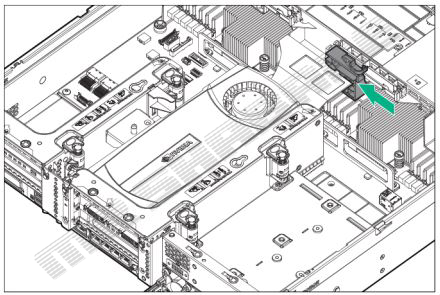
نحوه برداشتن بافل هوا:
برای آنکه سرور را به طور مناسب خنک شوند هیچ گاه آن را بدون Access Panel ، سوپاپ ها، پوشش های شکاف گسترش یا بلوک های نصب شده روشن نکنید.
مراحل زیر را دنبال کنید:
1ـ سرور را خاموش نمایید.
2ـ کل پاورهای متصل به دستگاه را حذف نمایید:
- کلیه کابل های برق را از منبع برق جدا نمایید.
- کلیه کابل های برق را از سرور جدا نمایید.
3ـ یکی از موارد زیر را انجام دهید:
- سرور را جهت ارتقاء تا جایی که نیاز هست خارج نمایید.
- سرور را به طور کامل از رک خارج نمایید.
4ـ در دستگاه را باز کنید.
احتیاط : مراقب باشید کابلی را که باتری را به ماژول حافظه متصل می نماید را جدا نکنید زیرا این کار سبب می شود تا هر داده ای که ذخیره نشده است در ماژول حافظه از بین برود.
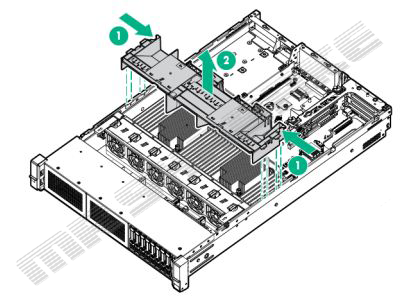
5ـ بافل هوا را بردارید.
نحوه نصب بافل هوا:
مراحل زیر را دنبال کنید:
1ـ سرور را خاموش نمایید.
2ـ کل پاورهای متصل به دستگاه را حذف نمایید:
- کلیه کابل های برق را از منبع برق جدا نمایید.
- کلیه کابل های برق را از سرور جدا نمایید.
3ـ یکی از موارد زیر را انجام دهید:
- سرور را جهت ارتقاء تا جایی که نیاز هست خارج نمایید.
- سرور را به طور کامل از رک خارج نمایید.
4ـ در دستگاه را باز کنید.
5ـ بافل هوا را نصب نمایید.
نتیجه گیری:
ما در این مقاله در رابطه با نحوه نصب برخی از تجهیزات سرور HPE ProLiant DL380 Gen9 به طور کامل توضیح داده ایم. البته سایر موارد زیر در این مقاله گنجانده نشده است پس مقاله سرور HP DL380 G9 را در قسمت های دیگر نیز دنبال نمایید. هر آنچه در رابطه با این دستگاه نیاز است به طور کامل گفته خواهد شد.


 را پیدا و کلیک کنید.صفحه ای باز خواهد شد.در این صفحه به دنبال کلیدی با عنوان -آپلود عکس و انتخاب عکس از سرور- بگردید و کلیک کنید.صفحه دیگری باز خواهد شد که در پایین صفحه قسمتی وجود دارد برای انتخاب فایل از کامپیوتر.فایل خود را انتخاب و دکمه آپلود را بزنید.نام عکس شما در بالای ان صفحه به صورت یک لینک نمایش داده میشود.روی نام عکس خود کلیک کنید.عکس شما به ویرایشگر منتقل خواهد شد.به همین راحتی.به همین خوشمزگی.
اکنون که عنوان مطلب و مطلب را نوشته اید میتوانید دکمه ارسال مطلب و انتشار مطلب را بزنید.کار تمام است.شما یک وبلاگ نویس شدید.از این به بعد اگر میخواهید حرفه ای تر باشید ادامه اموزش را دنبال کنید. بهتر است به گزینه های زیر ویرایشگر دقت کنید.اولین گزینه
-اضافه کردن ادامه مطلب- است.فرض کنید شما مطلبی بسیار طولانی در مورد چگونگی ساخت وبلاگ دارید.اگر بخواهدی همه مطلب را یکجا در صفحه اصلی وبلاگ خود نمایش دهید باعث سنگین شدن وبلاگ و شلوغی میشود.پس بهتر است چند سطر اول مطلب خود را در قسمت اول ویرایشگر نوشته و سپس روی
-اضافه کردن ادامه مطلب- کلیک کنید و در ویرایشگر جدید به وجود امده بقیه مطلب را بنویسید.اینگونه مطلب شما در وبلاگ در 2 قسمت نمایش داده خواهد شد.کسانی که علاقه مند به اموزش هستند با خواندن چند سطر اول در صفحه اصلی اگر مشتاق بودند با کلیک روی لینک ادامه مطلب در وبلاگتان میتوانند به ادامه مطلب دسترسی پیدا کنند و ادامه اموزش را بخوانند.در اینجا گزینه هایی مثل
ورود کاربران
خوش آمدید! لطفا وارد حساب خود شوید