
راهنمای استفاده از سوئیچ های سیسکو 2960 (قسمت اول)
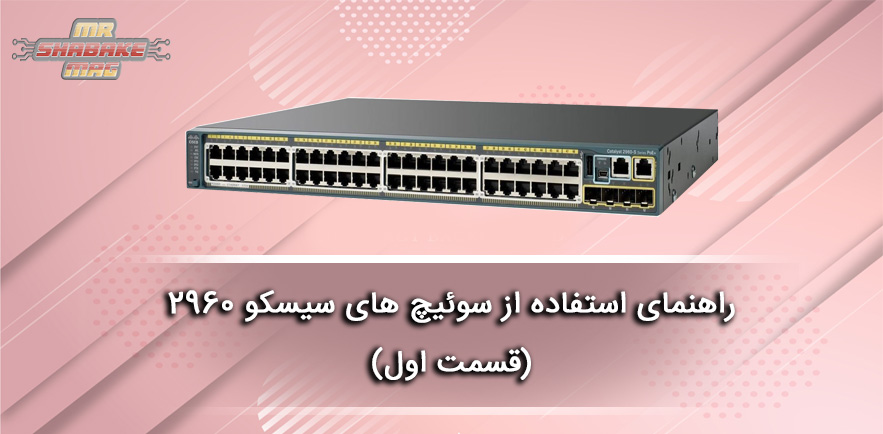
سوئیچ های سری 2960 از سری محصولات شرکت سیسکو محسوب شده و به عنوان سوئیچهای لایه 2 در شبکه مورد استفاده قرار میگیرد. هدف از این مقاله آموزش نحوه راه اندازی سوئیچ های سری 2960 می باشد. روش های مدیریت سوئیچ و روش نصب آن به طور کامل توضیح داده خواهد شد.
مراحل لازم جهت نصب سوئیچ های سری 2960:
این مراحل را دنبال کنید :
1ـ خارج کردن سوئیچ شبکه از جعبه به همراه کلیه تجهیزات درون آن.
2ـ جعبه را به هیچ وجه دور نیندازید و آن را برای آینده در انبار نگهداری کنید.
3ـ توجه داشته باشید کلیه لوازم که به طور معمول درون جعبه قرار دارد را دریافت نماید در غیر این صورت با نمایندگی سیسکو و یا شرکتی که از آن خرید را انجام داده اید تماس بگیرید.
تجهیزات مورد نیاز جهت راه اندازی سوئیچ های سری 2960 :
1ـ PC
2ـ کابل اترنت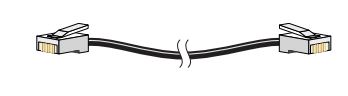
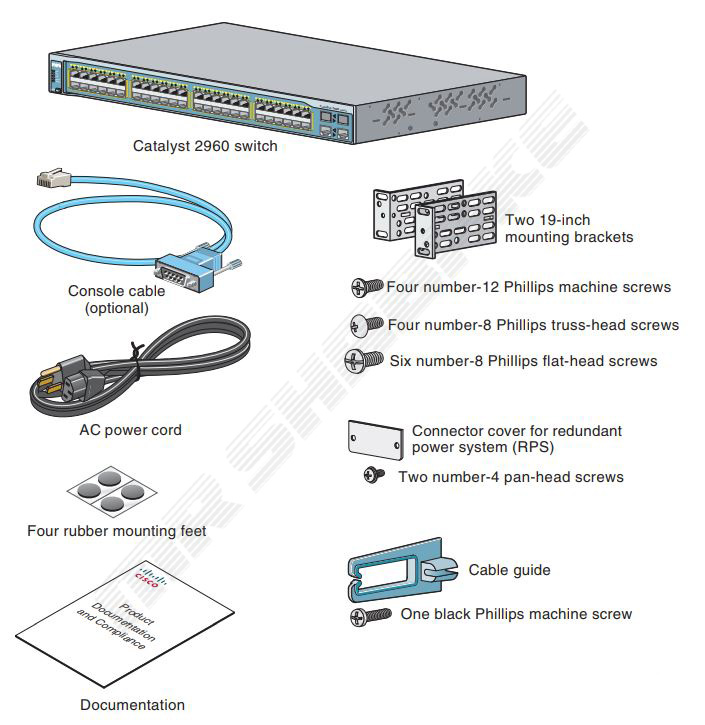
درون جعبه سوئیچ های سری 2960:
راه اندازی Express Setup سوئیچ های سری 2960:
هنگامی که می خواهید برای اولین بار تنظیماتی را روی سوئیچ های سری 2960 انجام دهید، برای وارد کردن اطلاعات اولیه IP به Express Setup نیاز دارید. این اقدام سوئیچ را برای اتصال به روتر ها و اینترنت آماده می نماید و بعدا می توانید از طریق همین IP به سوئیچ دسترسی داشته باشید.
مراحل لازم برای راه اندازی Express Setup :
ـ مرحله 1:
اطمینان حاصل کنید هیچ دستگاهی به سوئیچ متصل نیست، زیرا در طول تنظیم اکسپرس، سوئیچ به عنوان یک سرور DHCP عمل می کند. اگر PC شما دارای یک آدرس IP ثابت است باید تنظیمات آن را تغییر داده و به طور موقت از DHCP استفاده نماید.
ـ مرحله 2:
سیم برق AC را به سوئیچ و یک منبع تغذیه AC متصل کنید. در این مرحله انرژی برق وارد دستگاه خواهد شد که حالت LED ها شروع به چشمک زدن می کنند. رفتار LED در هنگام POST (انتقال برق) غیر قابل پیش بینی است و ممکن است متفاوت باشد.
ـ مرحله 3:
صبر کنید تا سوئیچ مرحله پست را کامل کند. این مرحله ممکن است چند دقیقه به طول بیانجامد.
ـ مرحله 4:
چشمک زدن سبز رنگ و سریع SYST LED به معنای کامل شدن مرحله Post می باشد اما هنگامی که مرحله پشت کامل نشود و یا با خطا مواجه شود به صورت ثابت روشن می ماند.
نکته: اشتباهات Post عموماً مهلک هستند. در صورتی که سوئیچ شما نتواند مرحله Post را انجام دهد هر چه سریعتر با شرکت سیسکو و یا نمایندگان آن تماس حاصل نمایید.
ـ مرحله 5:
دکمه Mode را به مدت 3 ثانیه فشار دهید و نگه دارید. هنگامی که تمام LED ها در بالای دکمه Mode سبز شوند،. هنگامی که LED های بالای دکمه Mode شروع به چشمک زدن کردند آن را رها کنید. چشمک زدن چراغ های LED به این معناست که دستگاه قبلاً پیکربندی شده و نمی توان تنظیمات Express Setup را بر روی آن انجام داد.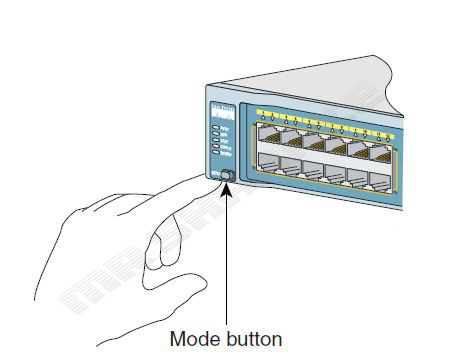
ـ مرحله 6:
اطمینان حاصل کنید که سوئیچ در حالت تنظیمات اکسپرس تایید شده است و در این حالت تمام LED ها در بالای دکمه Mode ، سبز هستند.( سیستم برق redundant و POE در برخی از مدل ها باقی می مانند)
ـ مرحله 7:
کابل مستقیم Cat5 را به هر پورت اترنت 10/100 یا 10/100/1000 در پنل جلو سوئیچ و پورت Ethernet در کامپیوتر وصل کنید.
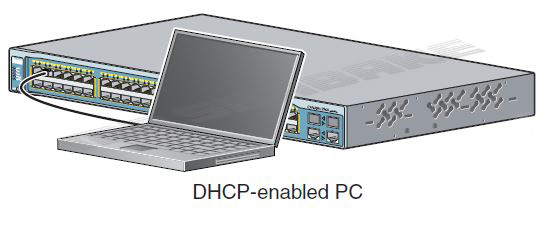
ـ مرحله 8:
اطمینان حاصل کنید که LED ها در هر دو پورت اترنت سبز هستند.
ـ مرحله 9:
30 ثانیه صبر کنید.
ـ مرحله 10:
یک مرورگر وب را بر روی رایانه خود راه اندازی کنید. آدرس IP 10.0.0.1 را در مرورگر وب وارد کرده و Enter را بزنید.
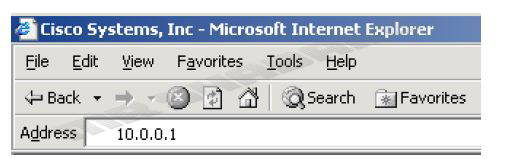
ـ مرحله 11:
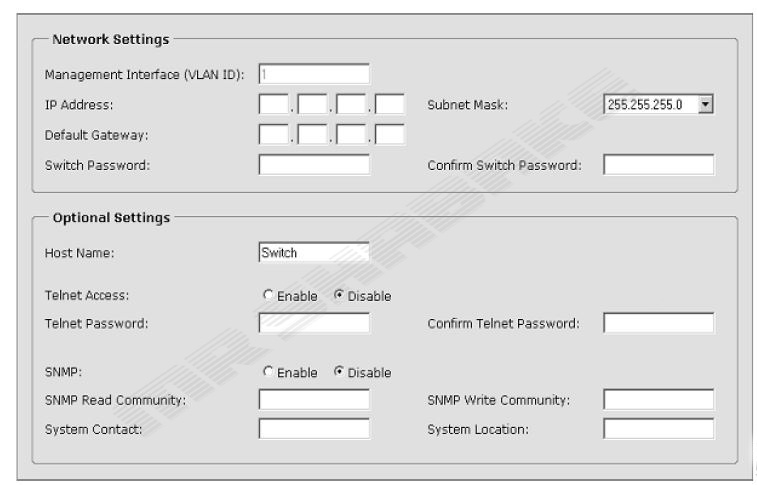
این اطلاعات را در قسمت تنظیمات شبکه وارد کنید :
1ـ به صورت پیش فرض در قسمت Management Interface )VLAN ID) عدد 1 موجود می باشد. تنها زمانی آن را تغییر دهید که می خواهید رابط مدیریتی را تغییر داده و از طریق آن سوئیچ را مدیریت کنید و به شما اطلاعات IP اختصاصی می دهد. دامنه VLAN ID از 1 تا 1001 است.
2ـ در قسمت آدرس IP آدرس IP سوئیچ را وارد کنید. در فیلد Subnet Mask IP، روی پیکان کشویی کلیک کنید و Subnet Mask را انتخاب کنید.
3ـ در قسمت Default Gateway، آدرس IP را برای gateway (روتر) وارد کنید.
4ـ رمز عبور خود را در قسمت رمز عبور سوئیچ وارد کنید. رمز عبور می تواند از 1 تا 25 کاراکتر حرفی باشد، می تواند با یک عدد شروع شود، حساس به حروف است، اجازه می دهد بین حروف یا عدد فضای خالی باشد اما توجه داشته باشید در آغاز رمز نباید فضای خالی وجود داشته باشد.
5ـ در کادر تأیید تغییر رمز عبور، رمز عبور خود را مجدداً وارد نمایید.
ـ مرحله 12:
این مرحله اختیاری می باشد شما می توانید اطلاعات تنظیمات اختیاری را وارد کنید یا بعد از آن با استفاده از رابط مدیریت دستگاه وارد شوید:
1ـ در قسمت نام میزبان، یک نام برای سوئیچ وارد کنید. نام میزبان به 31 کاراکتر محدود می شود.
2ـ در قسمت تماس سیستم نام شخص استفاده کننده سوئیچ را وارد نمایید. در قسمت Location سیستم ،موقعیت و سایر اطلاعات را وارد نمایید.
3ـ اگر قصد استفاده از Telnet برای مدیریت سوئیچ خود را دارید، قسمت Telnet را روی enable قرار دهید. اگر دسترسی Telnet را فعال کنید، باید رمز عبور Telnet را وارد کنید.
4ـ در فیلد رمز عبور Telnet، یک رمز عبور را وارد کنید. رمز عبور Telnet می تواند از 1 تا 25 حرف الفبا و عدد باشد، حساس به حروف است، اجازه می دهد فضاهای خالی بین آنها وجود داشته باشد، اما اجازه نمی دهد این فضاهای خالی در اول رمز باشد. در فیلد تأیید رمز عبور Telnet دوباره رمز عبور Telnet را دوباره وارد کنید.
5ـ در قسمت SNMP روی Enable برای فعال کردن پروتکل مدیریت ساده شبکه (SNMP) کلیک کنید.
6ـ زمانی SNMP را فعال کنید که برنامه ریزی جهت CiscoWorks2000 یا یک سیستم مدیریت شبکه مبتنی بر SNMP داشته باشید.
ـ مرحله 13:
برای ذخیره تنظیمات خود روی ارسال کلیک کنید یا برای لغو تنظیمات خود روی لغو کلیک کنید. هنگامی که شما بر روی ارسال کلیک می کنید سوئیچ شما پیکربندی شده و از حالت Express Setup خارج می شود. PC یک پیام هشدار دهنده را نمایش می دهد و سپس با اتصال IP جدید سوئیچ می کند. اگر سوئیچ را با یک آدرس IP که در زیر شبکه از کامپیوتر شخصی سازی شده است تنظیم کنید، اتصال بین کامپیوتر و سوئیچ از بین می رود.
ـ مرحله 14:
سوئیچ را از کامپیوتر خود خارج کرده و به شبکه متصل نمایید.بازخوانی آدرس آی پی کامپیوتر:پس از اتمام نصب اکسپرس، باید آدرس آی پی کامپیوتر را بازخوانی کنید. برای یک آدرس IP اختصاص داده شده به صورت پویا، کامپیوتر را از سوئیچ جدا کنید و دوباره آن را به شبکه وصل کنید. سرور DHCP شبکه یک آدرس IP جدید را به کامپیوتر، اختصاص می دهد.
برای یک آدرس آی پی استاتیک اختصاصی، آن را به آدرس آی پی که قبلا پیکربندی شده تغییر دهید.مدیریت سوئیچ :پس از اتمام Express Setup و نصب سوئیچ در شبکه خود، از تنظیم کننده دستگاه، دستیار شبکه سیسکو یا یکی دیگر از گزینه های مدیریت شده در این بخش برای تنظیم بیشتر استفاده کنید.استفاده از مدیریت دستگاه :ساده ترین راه برای مدیریت سوئیچ با استفاده از مدیر دستگاه است که در حافظه سوئیچ است. این یک رابط کاربری آسان بوده که نظارت و پیکربندی سریع را ارائه می نماید. می توانید از طریق هر مرورگری با مدیران دستگاه در هر نقطه از شبکه خود دسترسی پیدا کنید.
این مراحل را دنبال کنید:
1ـ یک مرورگر وب را روی کامپیوتر راه اندازی کنید.
2ـ آدرس IP سوئیچ را در مرورگر وب وارد کنید و Enter را فشار دهید. صفحه مدیریت دستگاه ظاهر می شود.
3ـ از مدیریت دستگاه برای انجام پیکربندی و نظارت سوئیچ استفاده می شود.
4ـ برای یک پیکربندی پیشرفته تر، سعی کنید از دستیار شبکه سیسکو استفاده نمایید.
منبع:
راهنماي استفاده از سوئيچ هاي سيسکو 2960


 را پیدا و کلیک کنید.صفحه ای باز خواهد شد.در این صفحه به دنبال کلیدی با عنوان -آپلود عکس و انتخاب عکس از سرور- بگردید و کلیک کنید.صفحه دیگری باز خواهد شد که در پایین صفحه قسمتی وجود دارد برای انتخاب فایل از کامپیوتر.فایل خود را انتخاب و دکمه آپلود را بزنید.نام عکس شما در بالای ان صفحه به صورت یک لینک نمایش داده میشود.روی نام عکس خود کلیک کنید.عکس شما به ویرایشگر منتقل خواهد شد.به همین راحتی.به همین خوشمزگی.
اکنون که عنوان مطلب و مطلب را نوشته اید میتوانید دکمه ارسال مطلب و انتشار مطلب را بزنید.کار تمام است.شما یک وبلاگ نویس شدید.از این به بعد اگر میخواهید حرفه ای تر باشید ادامه اموزش را دنبال کنید. بهتر است به گزینه های زیر ویرایشگر دقت کنید.اولین گزینه
-اضافه کردن ادامه مطلب- است.فرض کنید شما مطلبی بسیار طولانی در مورد چگونگی ساخت وبلاگ دارید.اگر بخواهدی همه مطلب را یکجا در صفحه اصلی وبلاگ خود نمایش دهید باعث سنگین شدن وبلاگ و شلوغی میشود.پس بهتر است چند سطر اول مطلب خود را در قسمت اول ویرایشگر نوشته و سپس روی
-اضافه کردن ادامه مطلب- کلیک کنید و در ویرایشگر جدید به وجود امده بقیه مطلب را بنویسید.اینگونه مطلب شما در وبلاگ در 2 قسمت نمایش داده خواهد شد.کسانی که علاقه مند به اموزش هستند با خواندن چند سطر اول در صفحه اصلی اگر مشتاق بودند با کلیک روی لینک ادامه مطلب در وبلاگتان میتوانند به ادامه مطلب دسترسی پیدا کنند و ادامه اموزش را بخوانند.در اینجا گزینه هایی مثل
ورود کاربران
خوش آمدید! لطفا وارد حساب خود شوید